

1、下载安装镜像
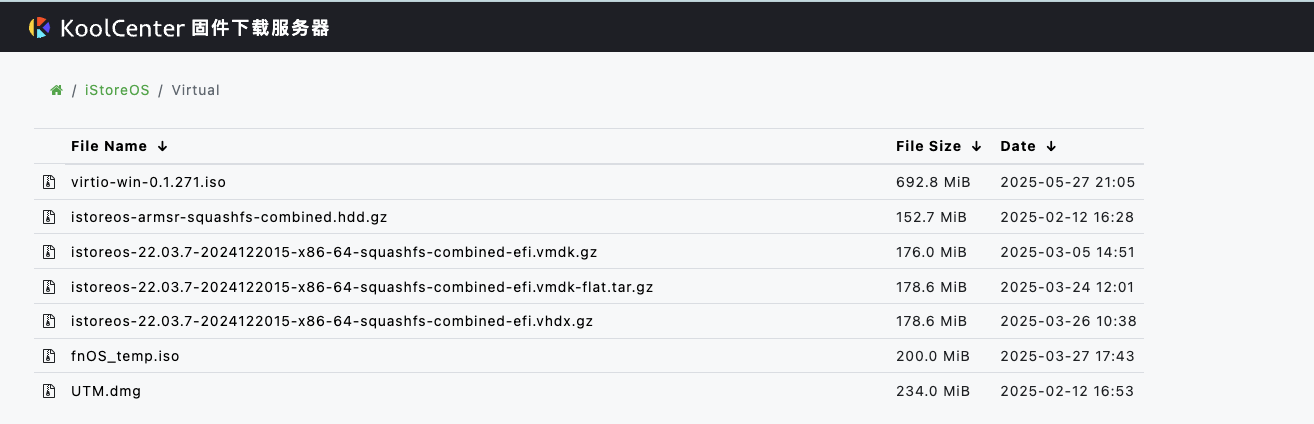
1、下载fnos_temp.iso启动镜像
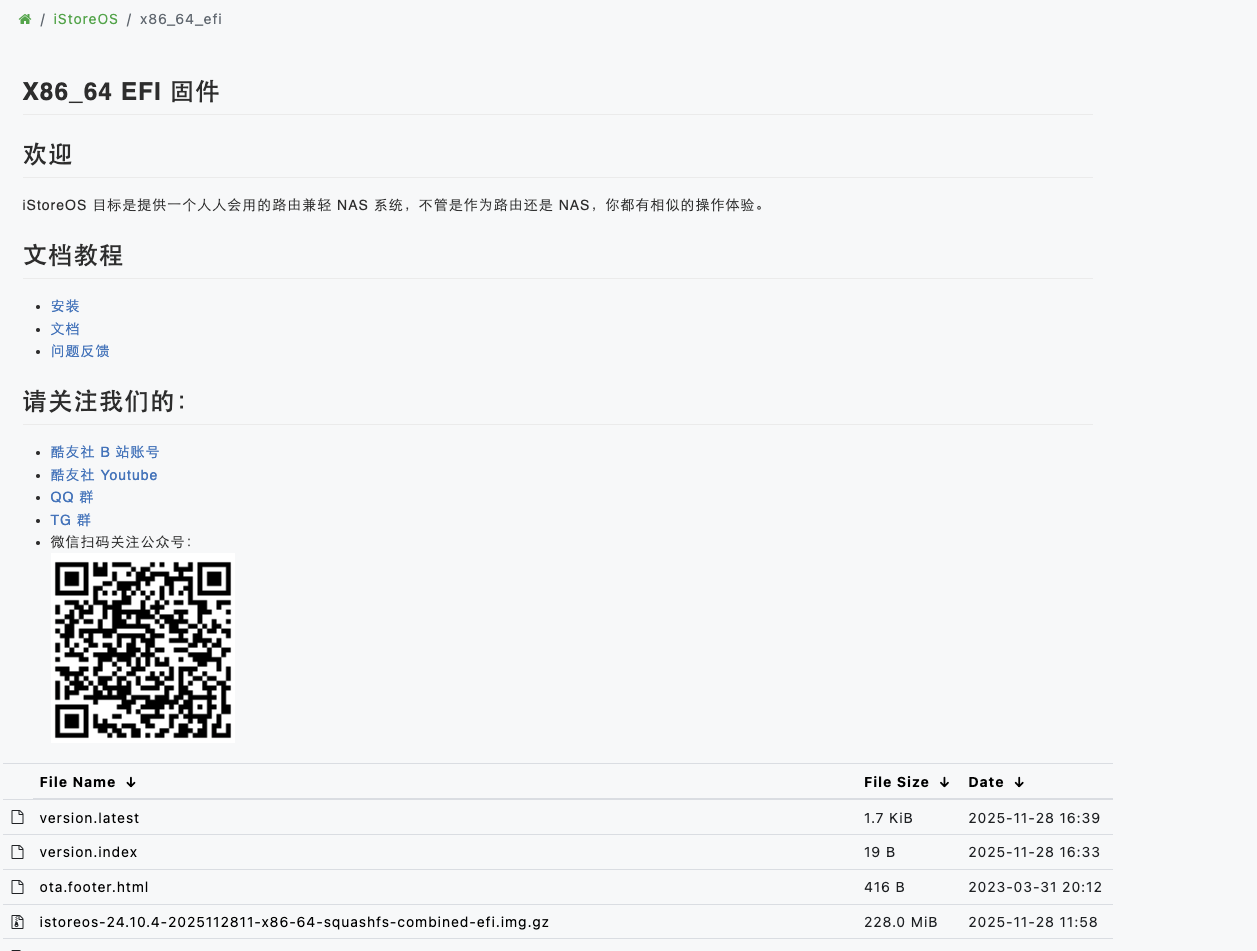
2、下载istoreos固件
2、虚拟机安装iStoreOS
1、登录飞牛nas系统
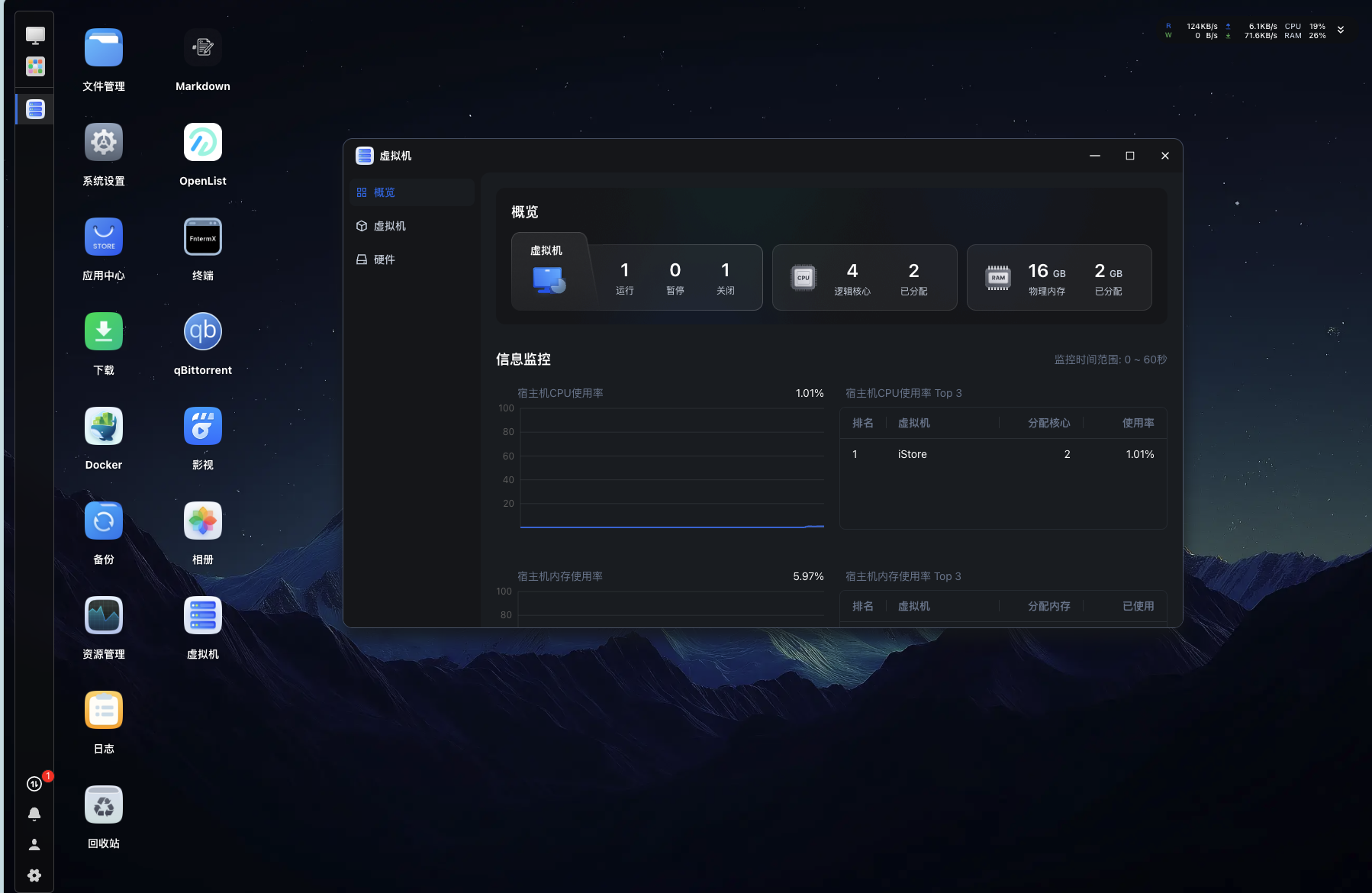
打开虚拟机(如果没有安装,请先安装)
2、新建虚拟机
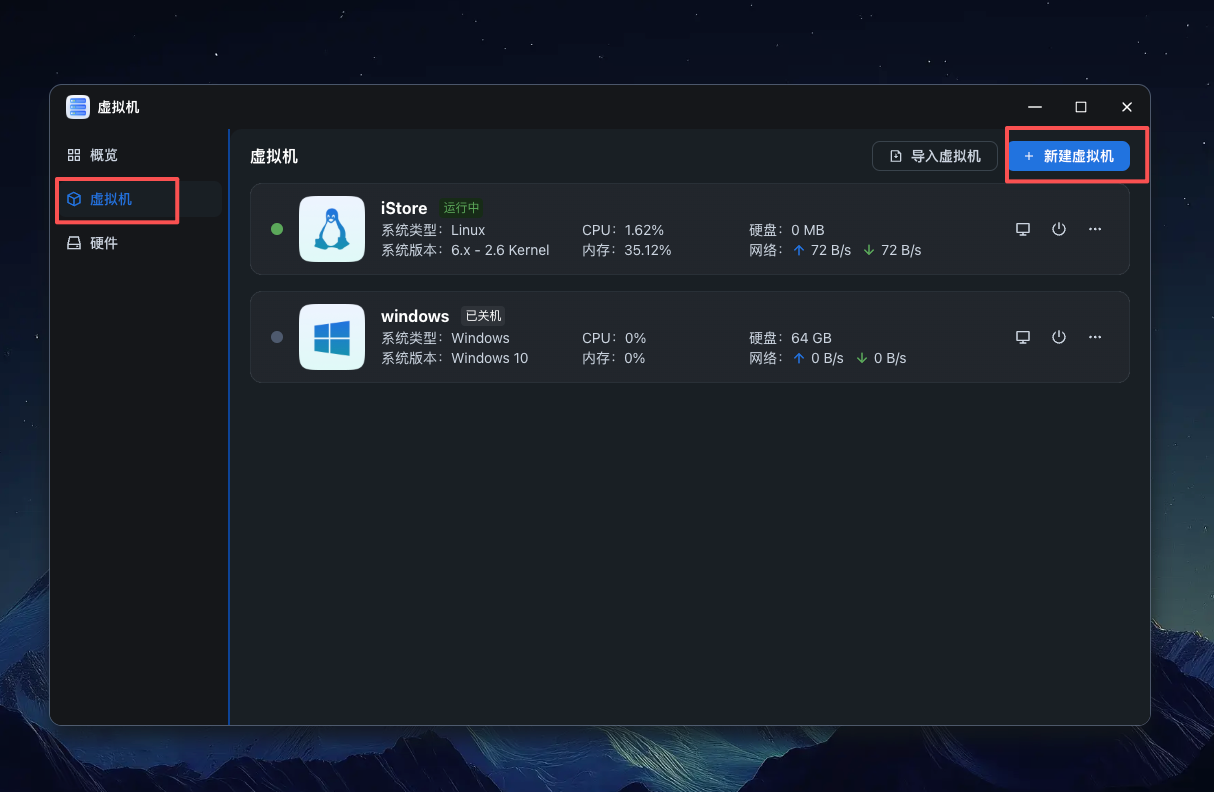
点击“虚拟机”,右上角在点击“新建虚拟机”
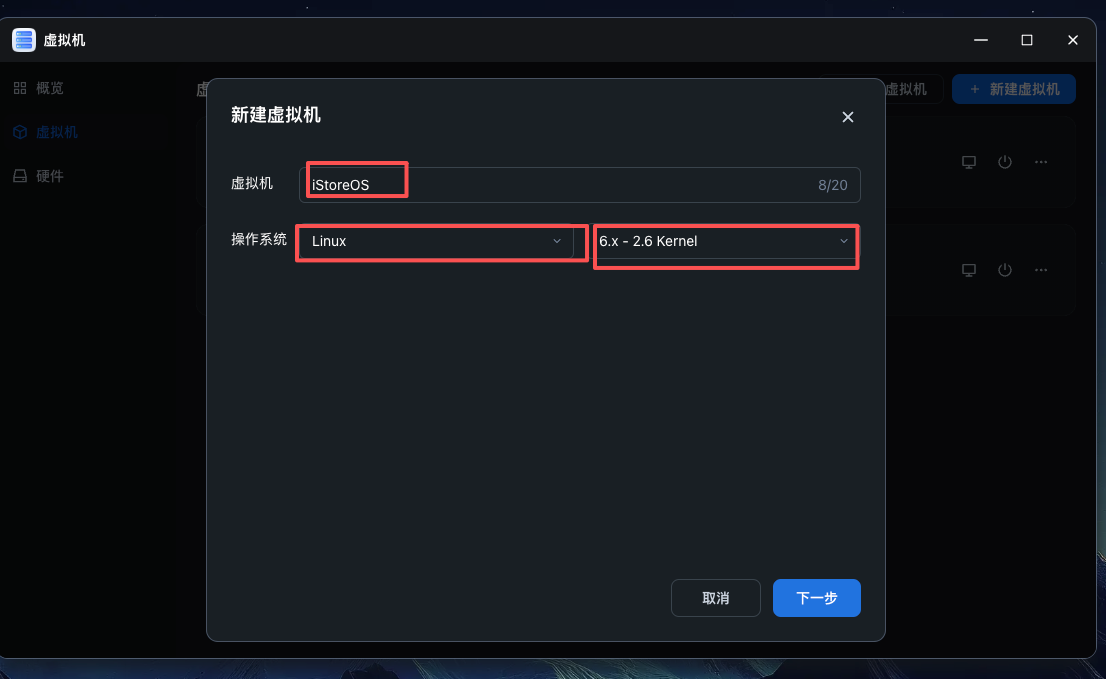
填写虚拟机名称,如:iStoreOS,操作系统:Linux,内核版本:6.x-26.kernel,在点击下一步
选择系统镜像:下载fnos_temp.iso,主板固件:UEFI,CUP核心:2,内存:2G,开机自启:是
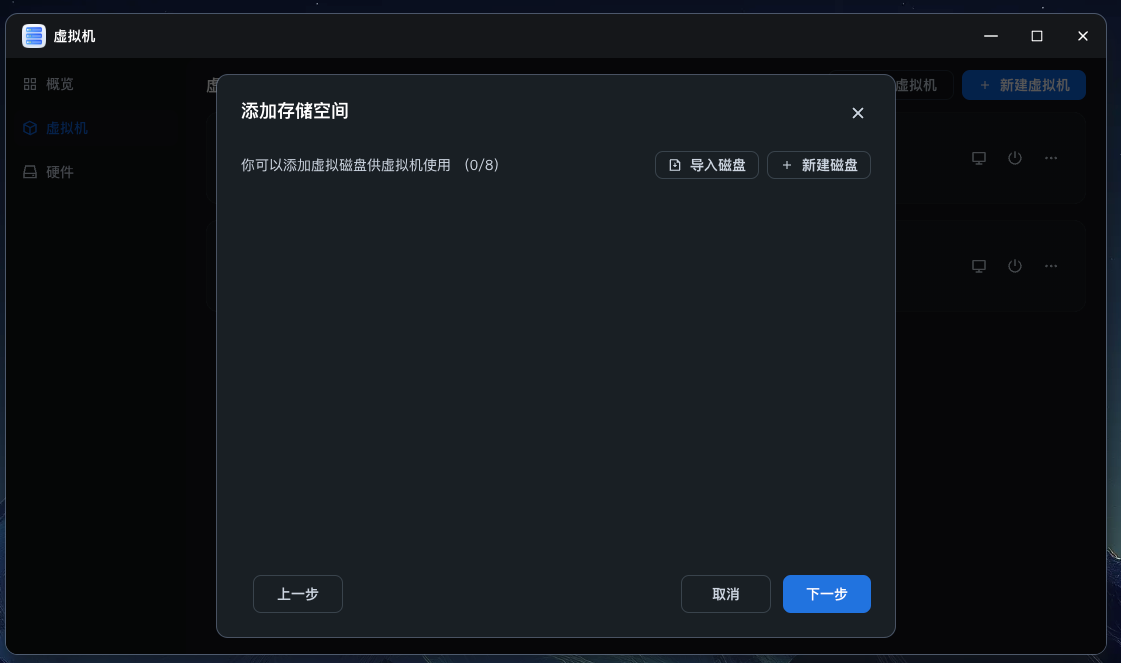
 暂时不需要存储空间,先删除。
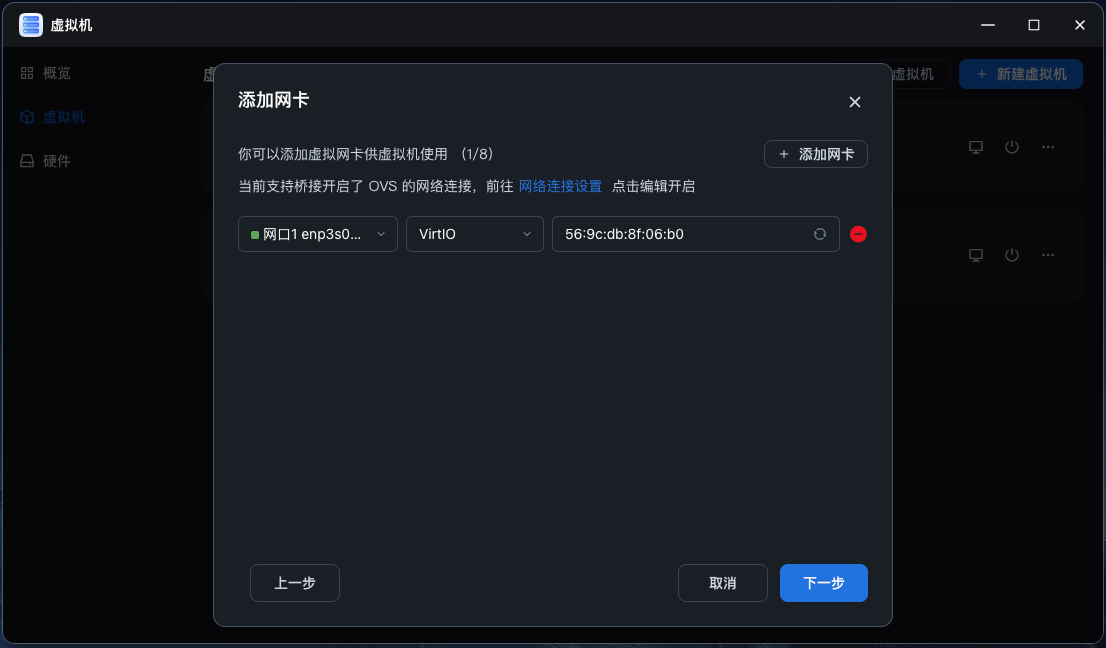
添加网卡,如果没有选项,按照提示先去设置开启OVS。
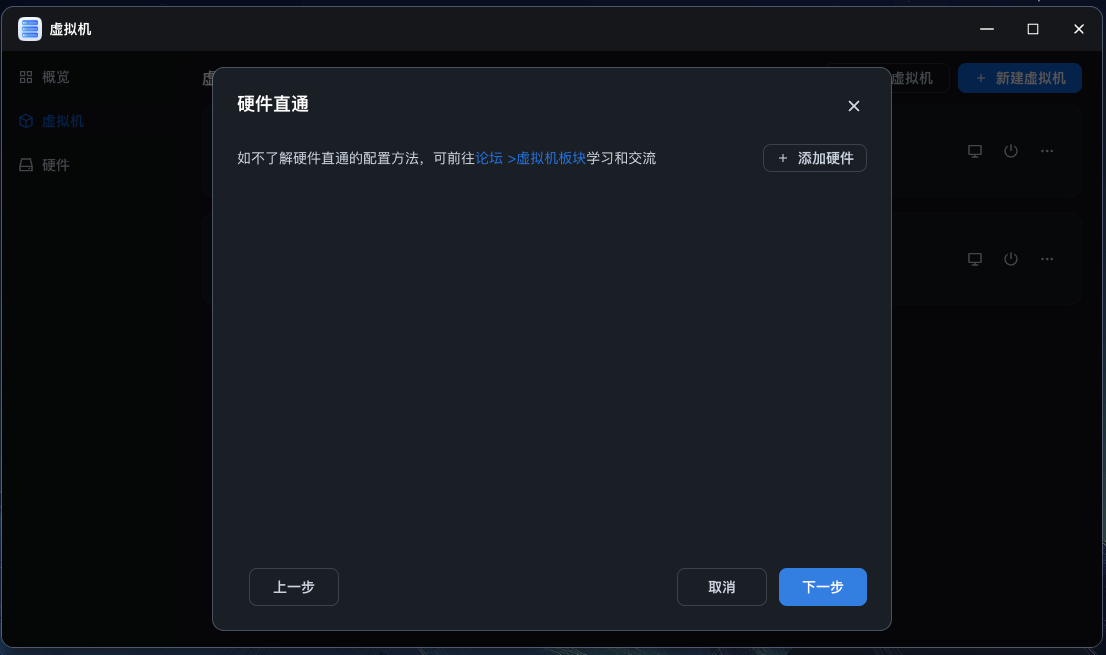
硬件直通,根据自己需求设置,我这里暂时不需要
3、进入飞牛系统终端
可以下载FntermX后,可以直接连接终端
1、开启管理员权限,sudo -i输入飞牛登录密码
d2、查看刚刚建立虚拟机,列出所有虚拟机显示名称
virsh list --all --title3、将istoreos.img.gz文件解压成.img
gzip -d /vol1/1000/files/istoreos-22.03.7-2024122712-x86-64-squashfs-combined-efi.img.gz # 替换自己文件地址4、将img导入到虚拟机磁盘
virsh attach-disk sp7t0d1w /vol1/1000/files/istoreos-22.03.7-2024122712-x86-64-squashfs-combined-efi.img vdb --driver qemu --subdriver raw --persistent4、开始安装iStoreOS
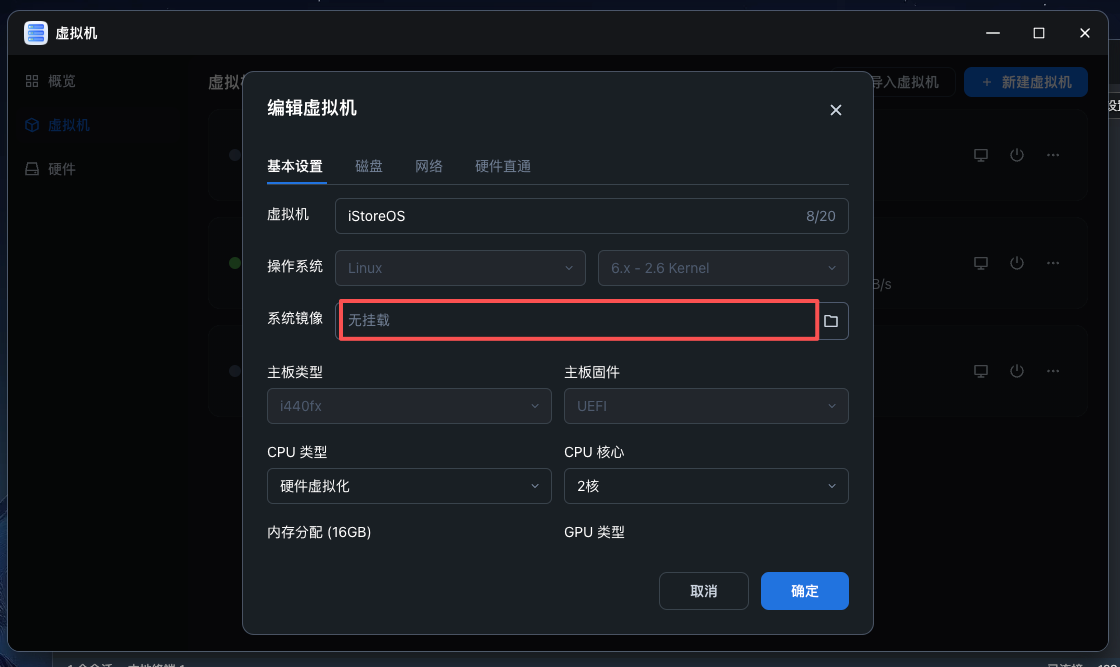
1、删除启动系统镜像
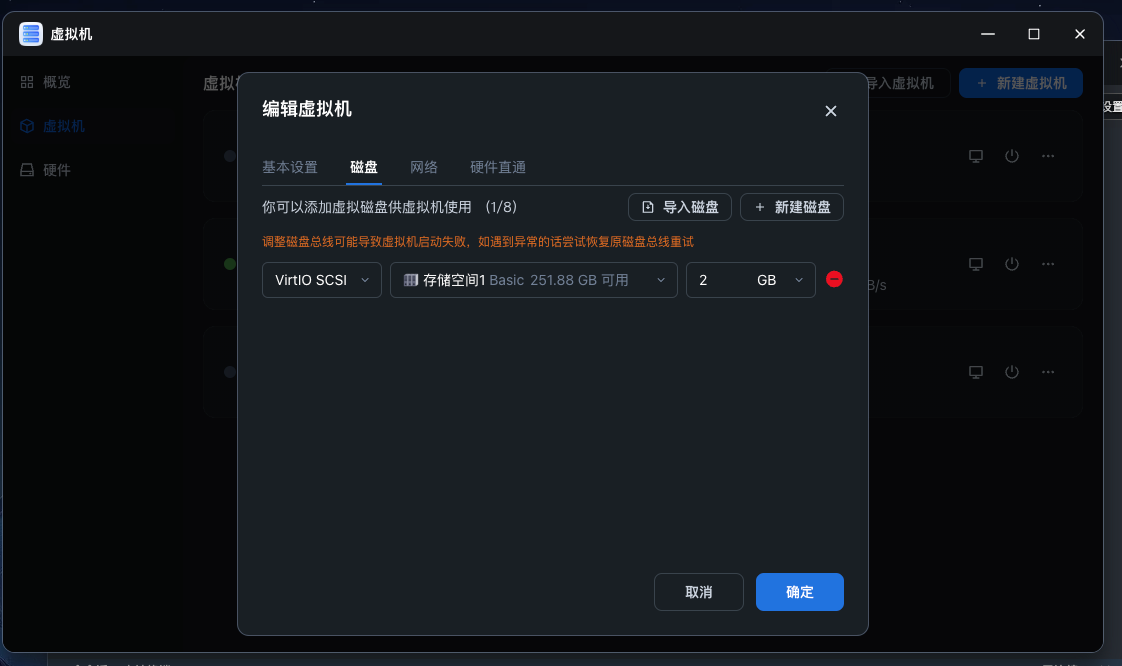
2、设置磁盘大小,根据自己情况
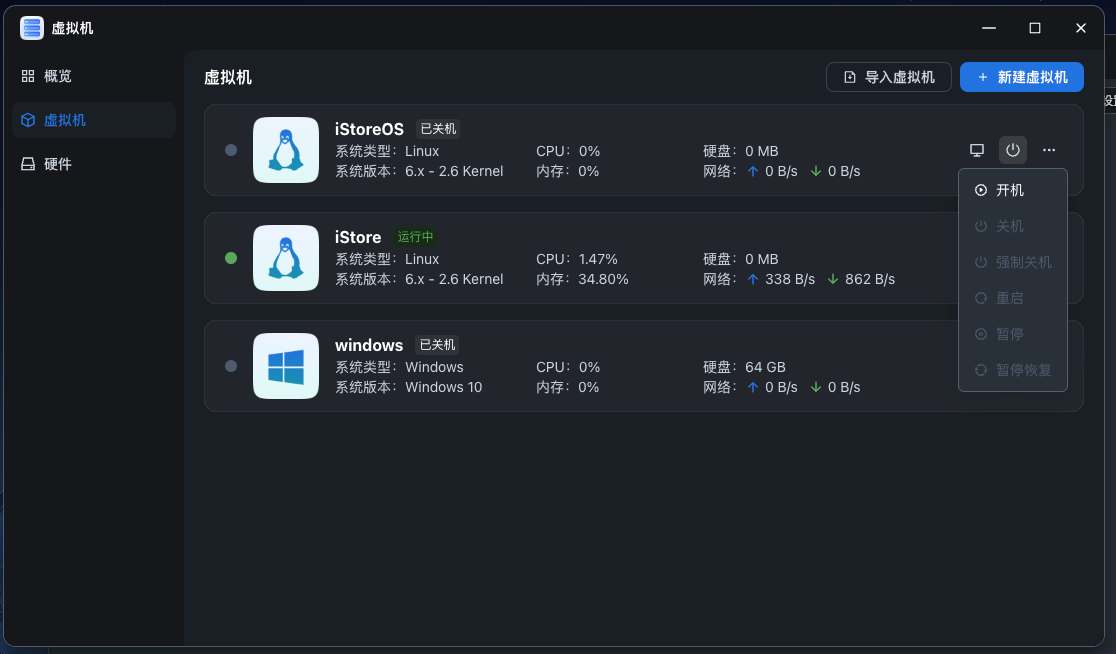
3、启动虚拟机
5、设置iStoreOS ip地址
输入quickstart,根据提示选择
quickstart6、进入iStoreOS
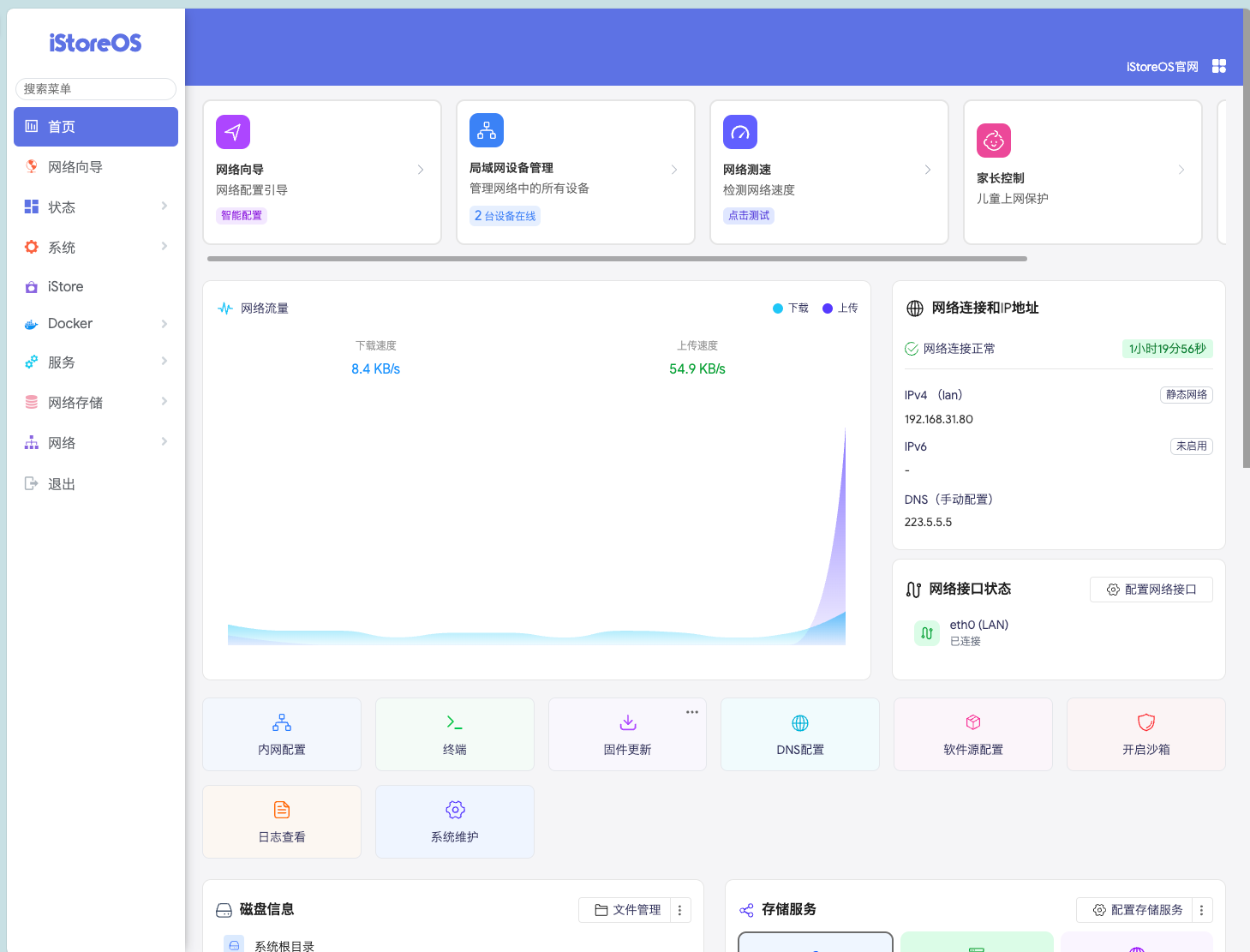
iStoreOS其他设置,其他文章再讲,到此基本结束了,谢谢阅读。